节点编辑器
Node Editor 是一个完全的图形化数据处理工具。在这里你可以依照你的需求,在一个页面上对多个数据集同时应用多种数据处理方法。
How to use
- 登录后,从顶部导航栏中点击 Node Editor,进入节点编辑界面。
- 在任意空白处右键单击,呼出节点列表,左键点击节点名称,即可创造节点。
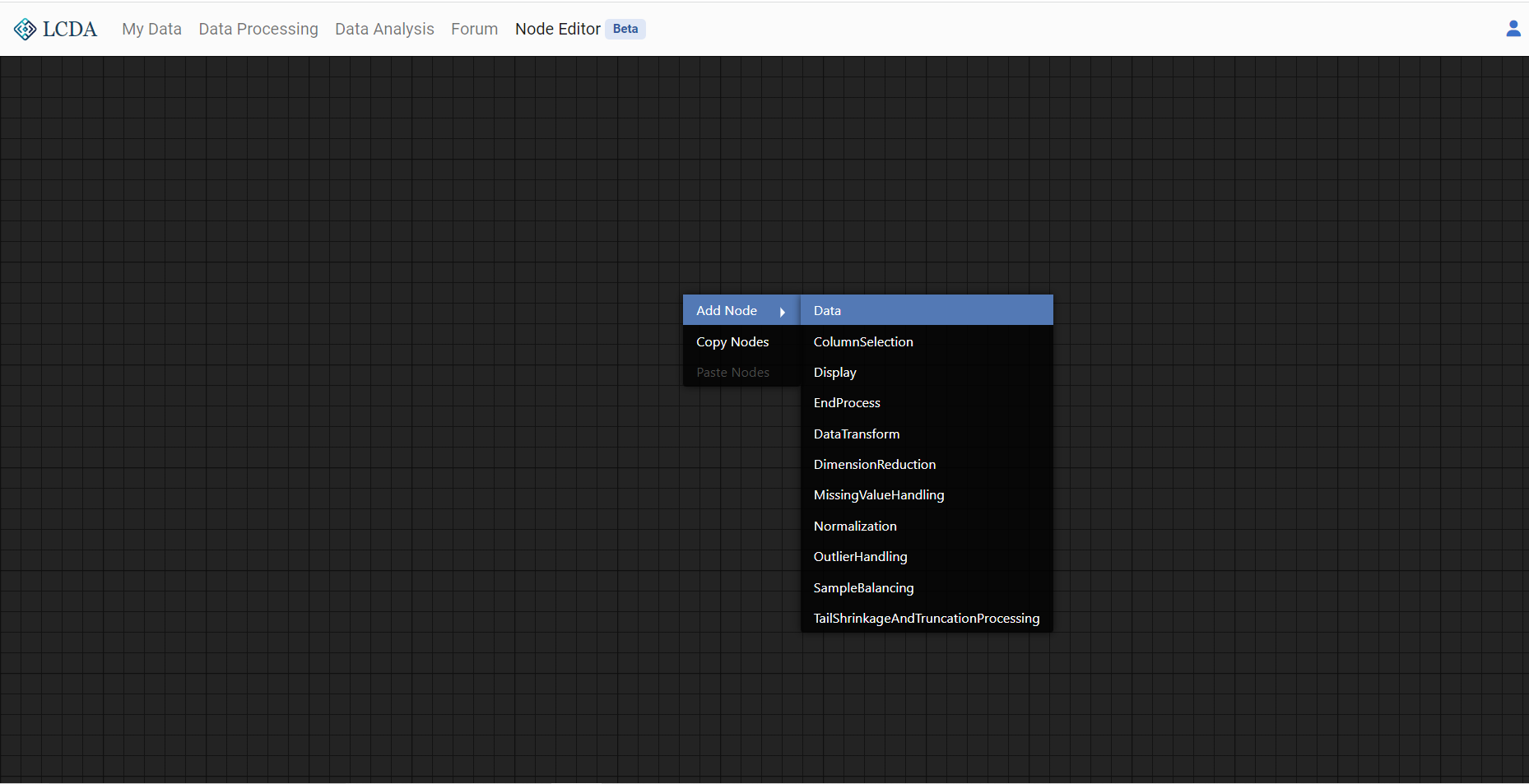
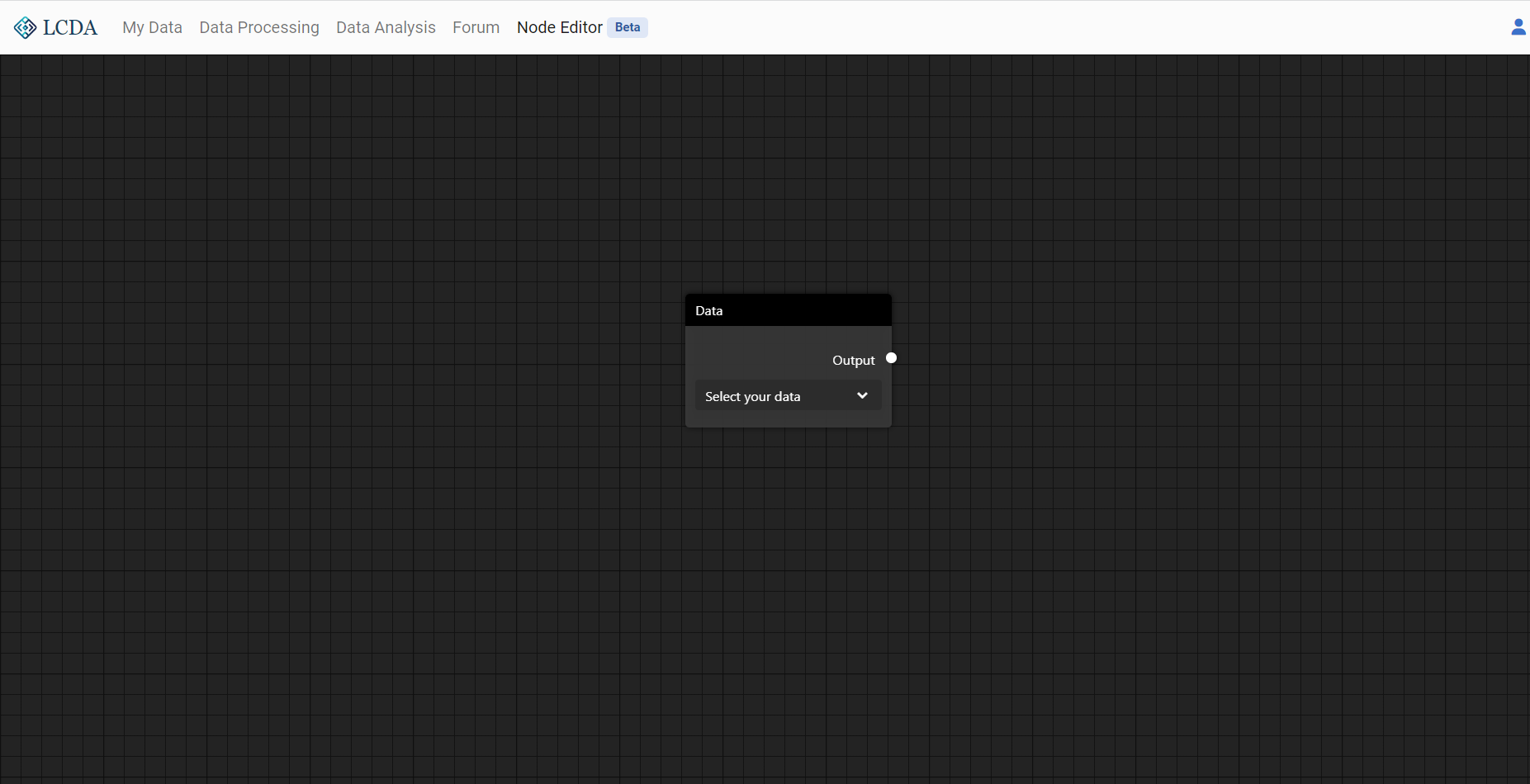
可创造的节点从功能上可以分为三类:数据节点,处理节点和输出节点。关于节点更详细的描述见节点列表。
建立处理流程,有几点需要注意:
- 每个节点的输入接口在左边,输出接口在右边
- 一个输入接口只能连接一个节点,但一个输出接口可以连接多个节点,意味着一个流程中可以存在分支
- 一个流程中至少包含一个输出节点,以激活流程。否则流程不会运行
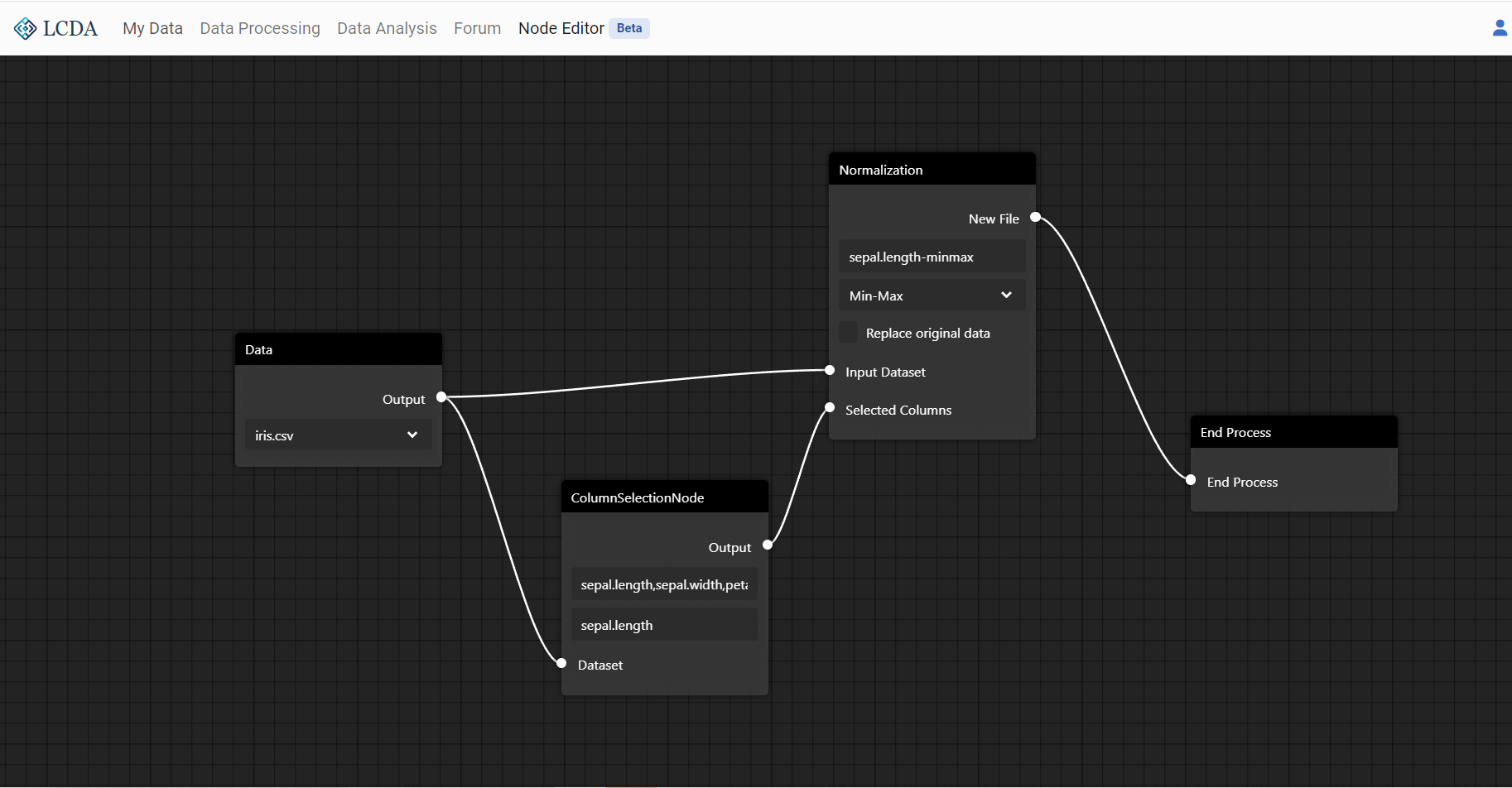
下面我们将用一个 Data Node ,一个 Column Selection Node ,一个 Normalization Node 和一个 End Process Node 来建立一个简单的数据处理流程。
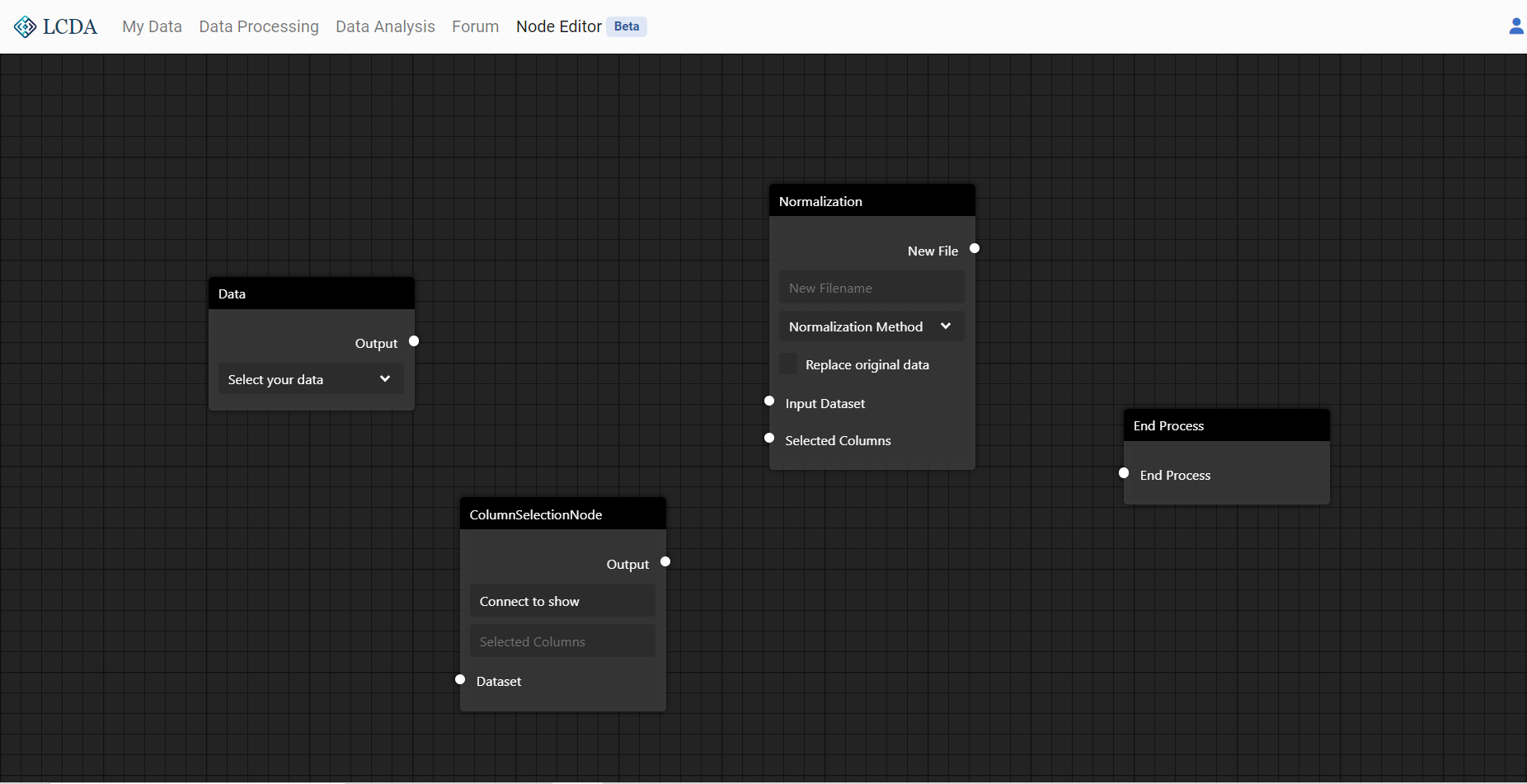
接下来我们先将 4 个节点串联,以将它们全部激活,并在 Data 中选择公共数据集里的 iris.csv 进行处理。可以看到在 ColumnSelectionNode 中已经显示出 iris.csv 的各列名。
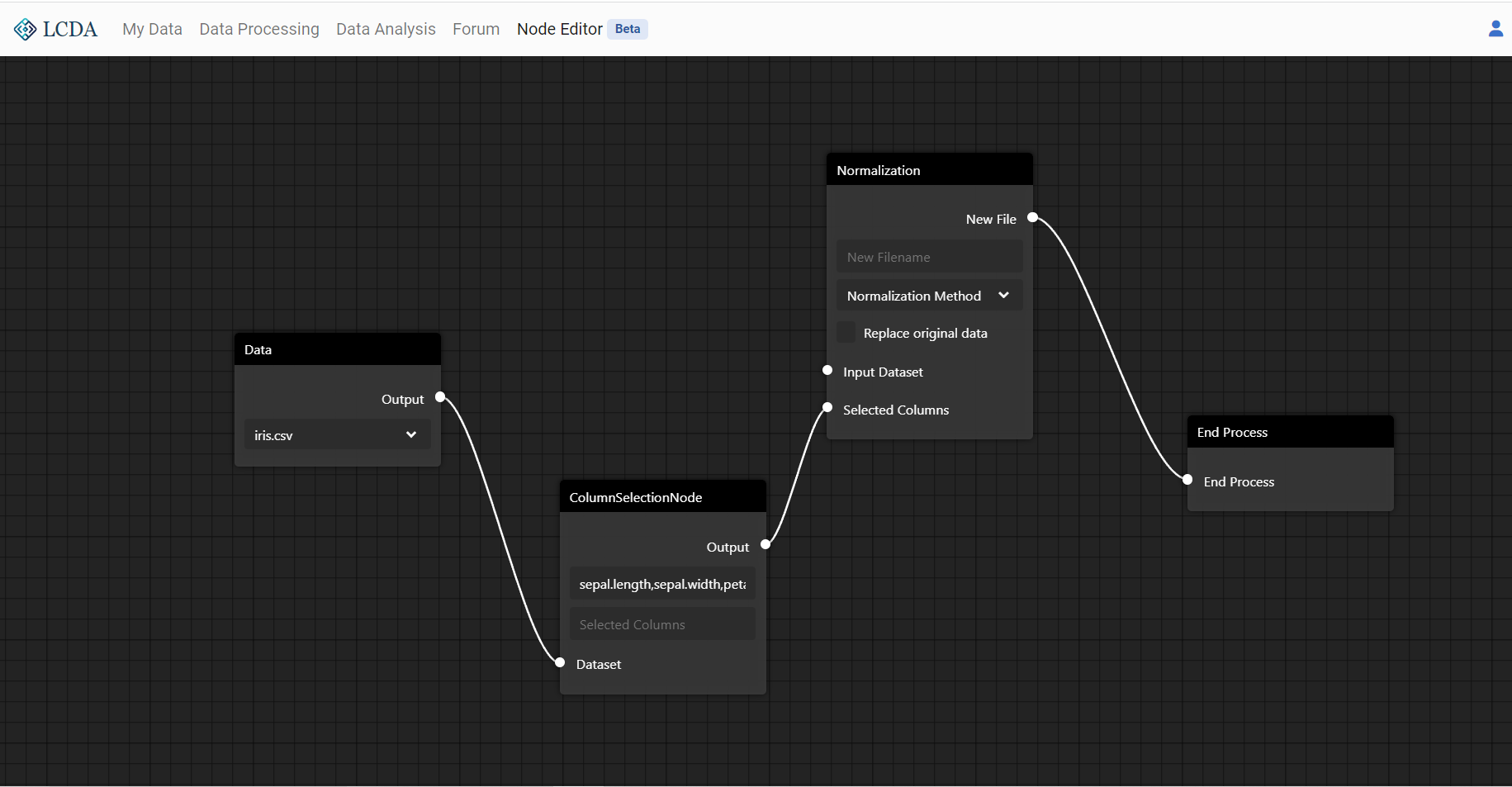
在 ColumnSelectionNode 中我们填入 sepal.length ,在 Normalization 中我们选择 Normalization Method 为 Min-Max ,设置新文件名为 sepal.length-minmax ,最后连接 Data 和 Normalization ,一个处理流程即完成了。
处理结果会以 sepal.length-minmax.csv 上传到你的文件空间,可以在 My Data 中查看。
节点列表
数据节点
Data Node
Data Node 在编辑器中提供处理所用的数据源。它拥有的一个下拉选项中会显示你目前拥有的数据集(包含你上传的和处理任务生成的)。
Column Selection Node
Column Selection Node 用来选择数据集中的列。当 Column Selection Node 在节点编辑器中被正确激活,在输入和输出接口之间会出现一行字符,显示其接收到的数据集所包含的所有列。显示行下方的输入栏用于选择你希望输出进行处理的列。列名之间用逗号分隔。
输出节点
输出节点是只有输入接口,没有输出接口的节点。在节点编辑器中,一个流程必须包含至少一个输出节点以激活此流程。否则流程中的 任何计算或操作都不会生效。
End Node
End Node 是最基础的输出节点,但是是最推荐使用的输出节点。它没有任何输出显示,仅仅标志着流程中一个分支的结束。
Display Node
在 End Node 的基础上,将节点连接到 Display Node 可以显示当前节点的输出。编辑器中的大多数节点输出文件的储存结构。有时可 以用来查看流程中分支是否成功运行。但是仅使用 Display Node 而不使用 End Node 是不推荐的。
TIP
我们不推荐单独使用 Display Node 的原因是该节点的显示并不是同步的。如果用 Display Node 代替 End Node 单独使用,但是连接后没有看到显示内容,并不一定意味着当前流程或分支中的操作失败。如果做了上述操作,需要在节点编辑器中新建一个节点来刷新显示。
处理节点
当前节点编辑器中包含了7种处理节点,与 Data Processing 中的处理方法相同,各节点都由一种数据处理方法命名。每个处理节点都会包含:
- 一个数据集输入接口,用来连接 Data Node 获取输入数据集
- 一个列输入接口,用来连接 Column Selection Node 获取输入处理列
- 一个文本输入,用于定义处理后的新文件名(不需要输入拓展名)
- 一个输出接口,用来输出处理后的数据集
- 一些参数选项,用于定义处理算法的参数